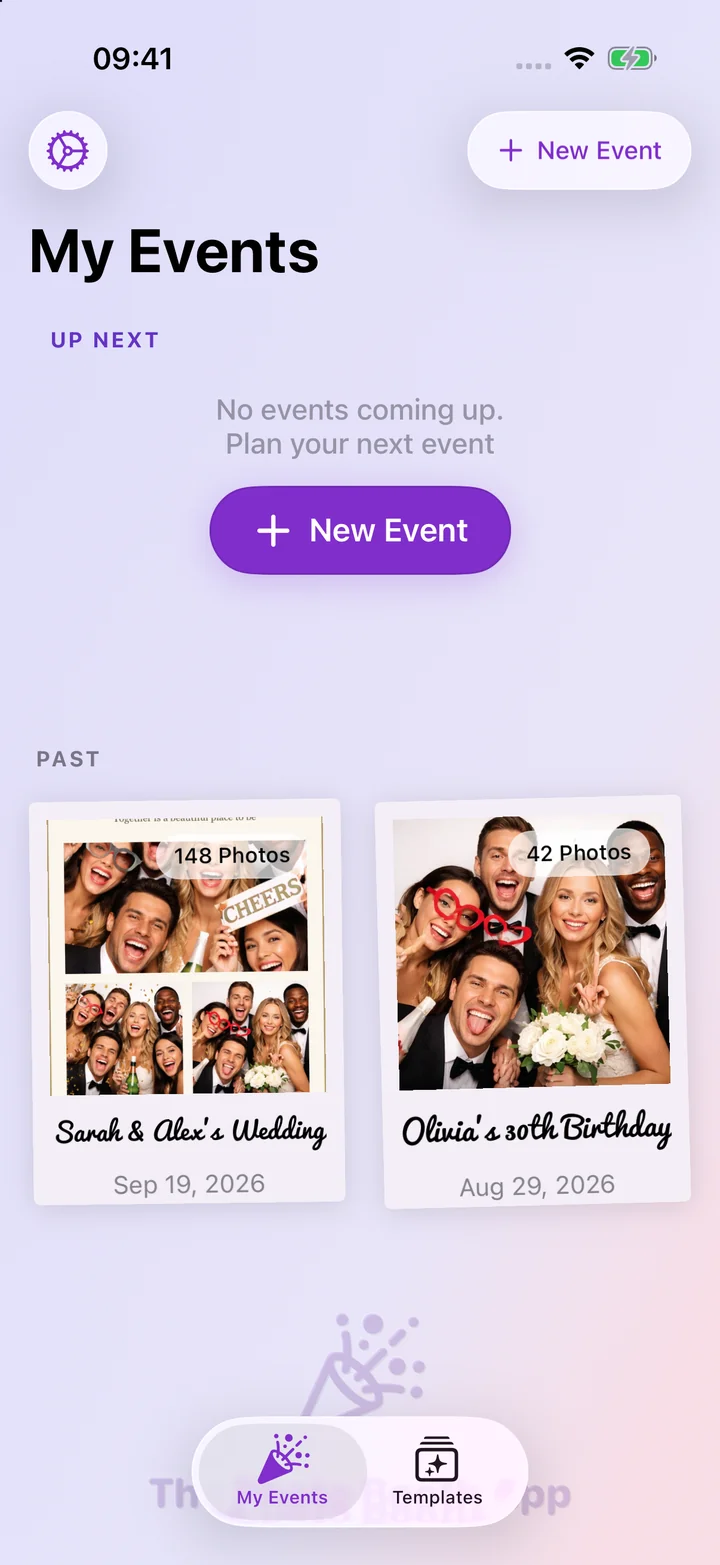
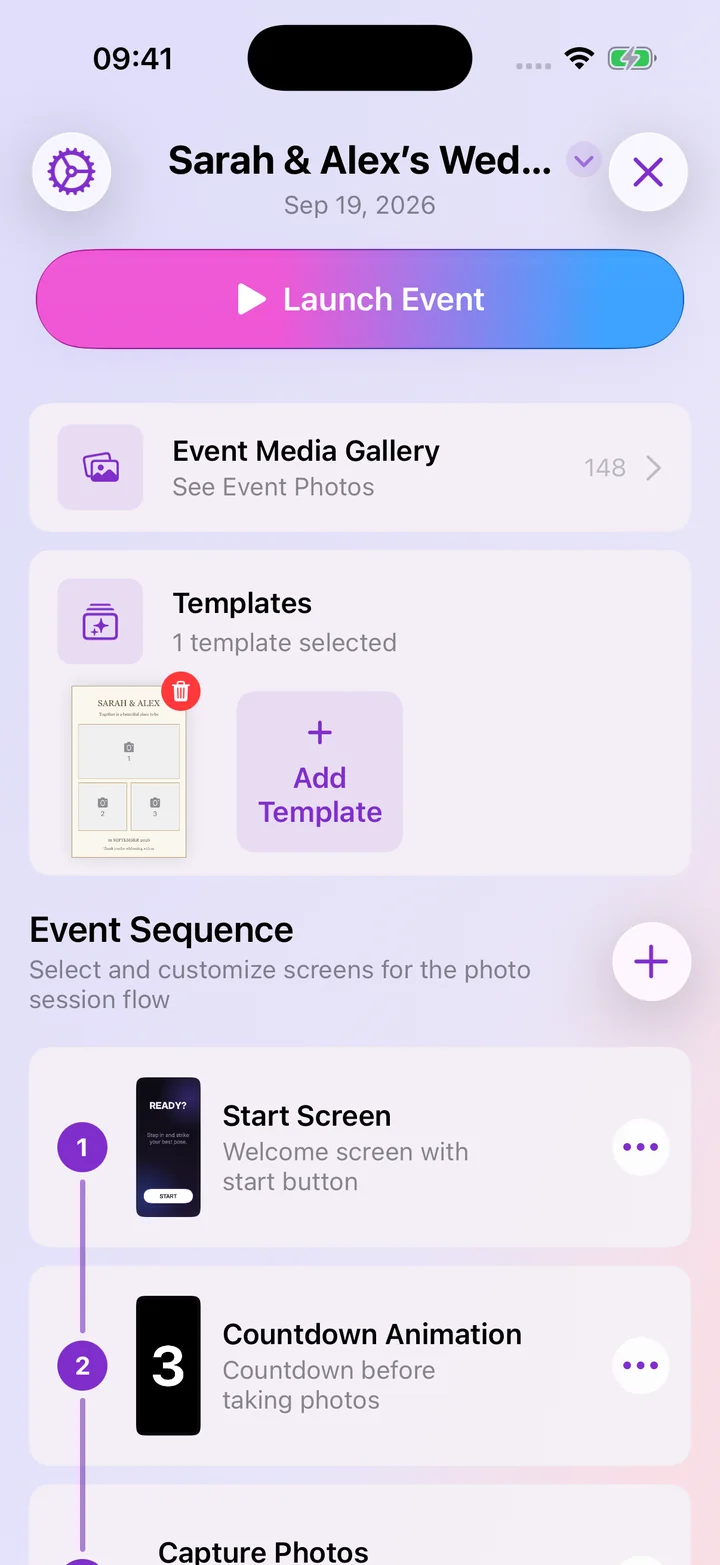
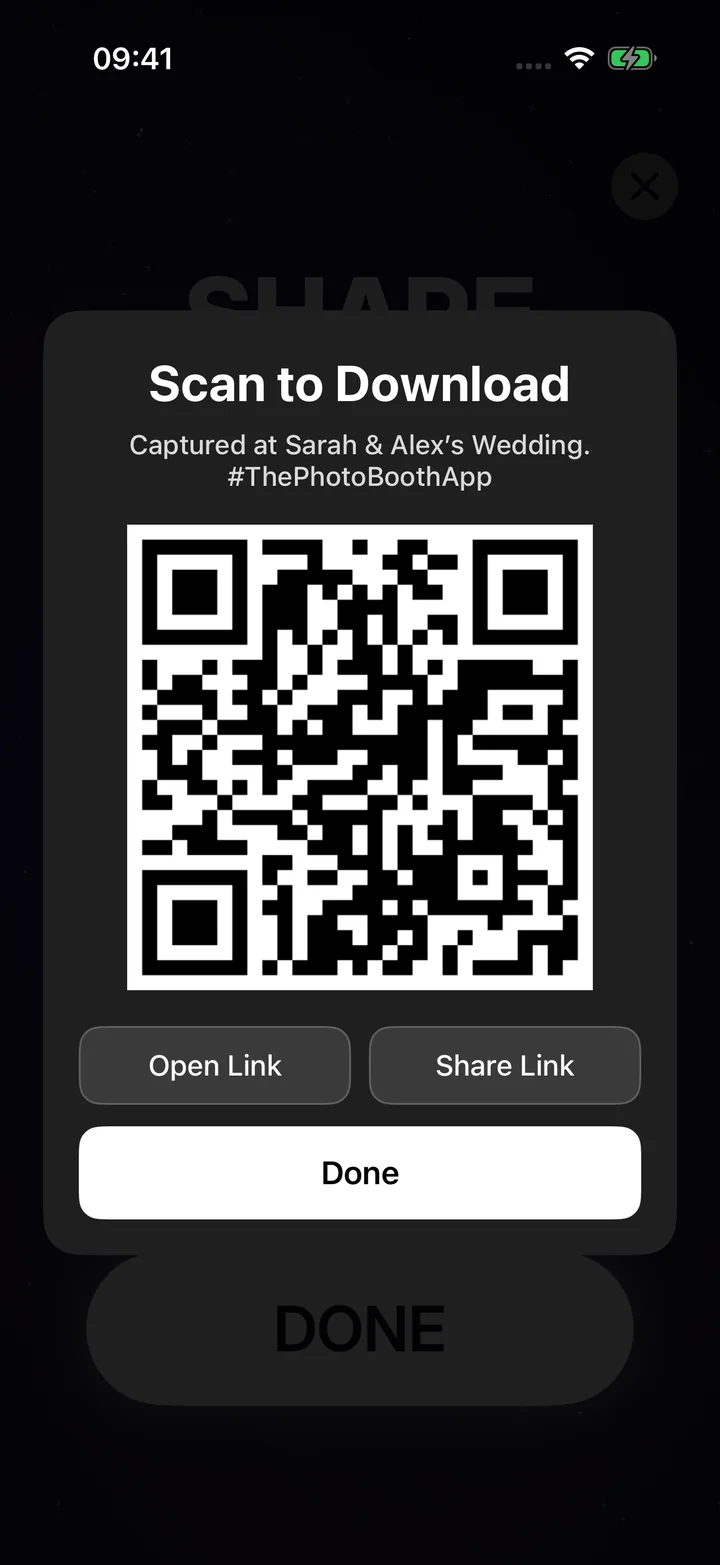
Vos propres visuels
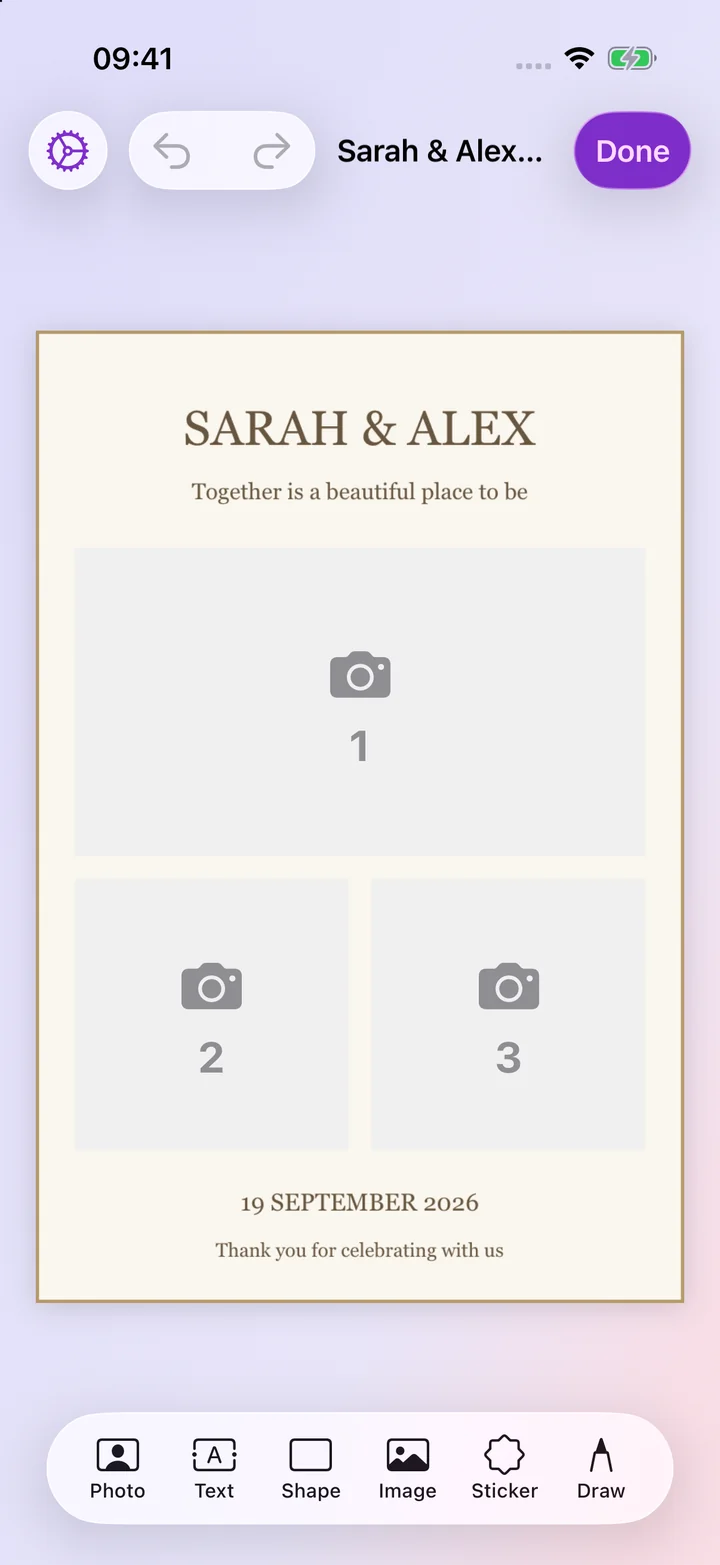
Importez votre visuel PNG ou JPG dans l’éditeur de modèles, puis placez-y les zones photo. Créez-en un pour votre mariage, un anniversaire, une fête d’école ou un événement d’entreprise.
Prenez une photo de test pour vérifier que les visages tiennent dans les zones photo et que le texte reste lisible. Si vous imprimez, testez la mise en page finale sur le format de papier choisi.
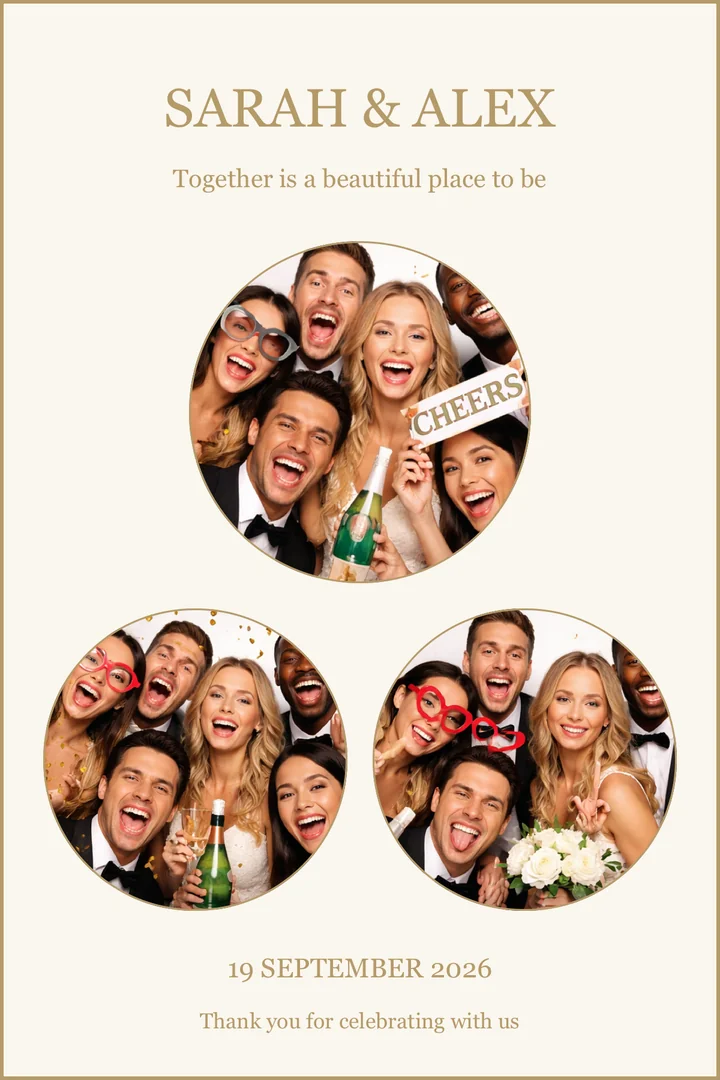
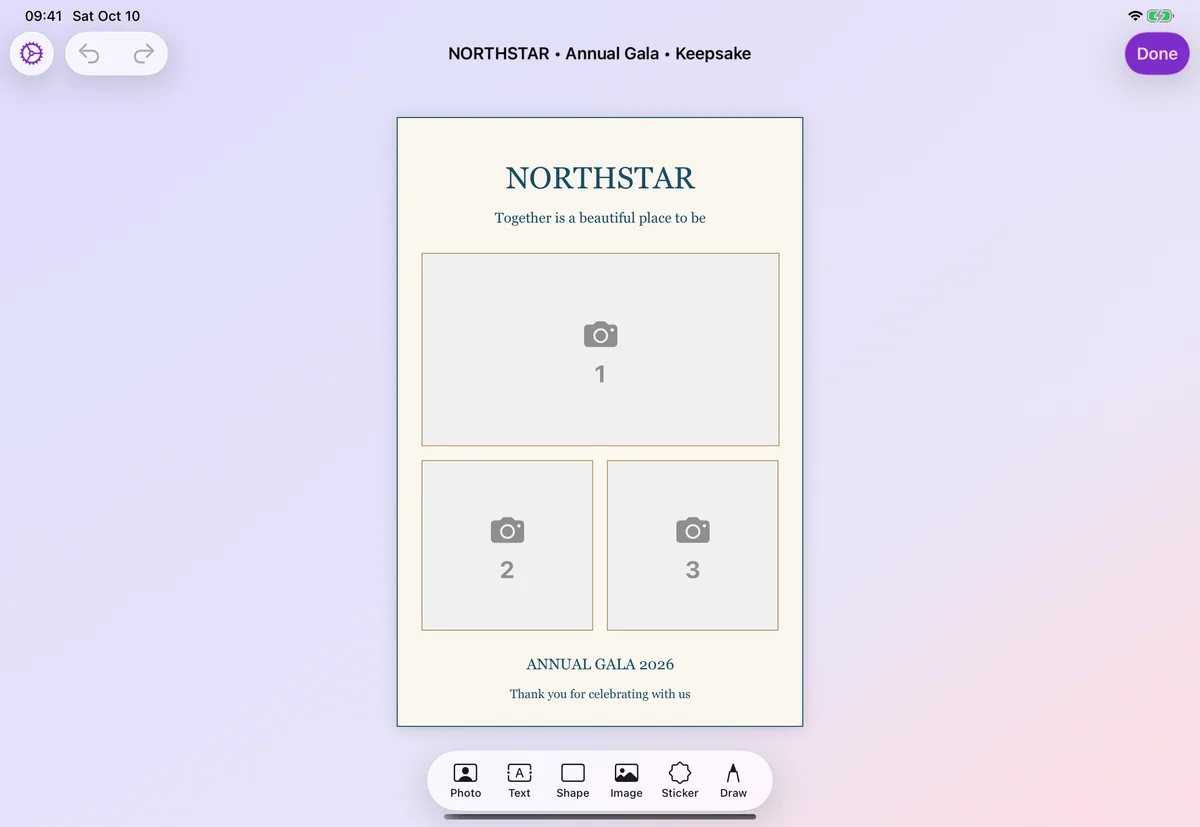

Comment ça marche
- Créez votre visuel en PNG avec des ouvertures transparentes pour les photos, ou en JPG avec des cases blanches ou d’une seule couleur à leur place.
- Dans l’app, ouvrez Modèles, touchez « Créer un modèle » puis « Depuis une image », et choisissez votre image.
- L’app place un emplacement photo derrière chaque ouverture. Ronde, en cœur ou en arche, toute forme convient, car votre visuel passe devant les photos.
- Visuel hors format d’impression ? Choisissez « Rogner pour adapter » pour le recadrer au format le plus proche, ou « Utiliser un format personnalisé ».
- Si besoin, ajustez les emplacements photo dans l’éditeur, puis prenez une photo de test.
Questions fréquentes
Quel fichier utiliser ?
Un PNG avec des ouvertures transparentes donne le résultat le plus net. Un JPG fonctionne aussi si les zones photo sont blanches ou d’une seule couleur, car l’app transforme ces cases en ouvertures.
Mon visuel sera-t-il étiré pour s’adapter au papier ?
Non. L’app choisit le format d’impression le plus proche et recadre le visuel à cette forme, sans l’étirer. Choisissez « Utiliser un format personnalisé » pour le garder entier.
Puis-je changer l’emplacement des photos après l’import ?
Oui. Le visuel importé s’ouvre dans l’éditeur de modèles : déplacez et redimensionnez chaque emplacement photo. Votre visuel, lui, reste intact.