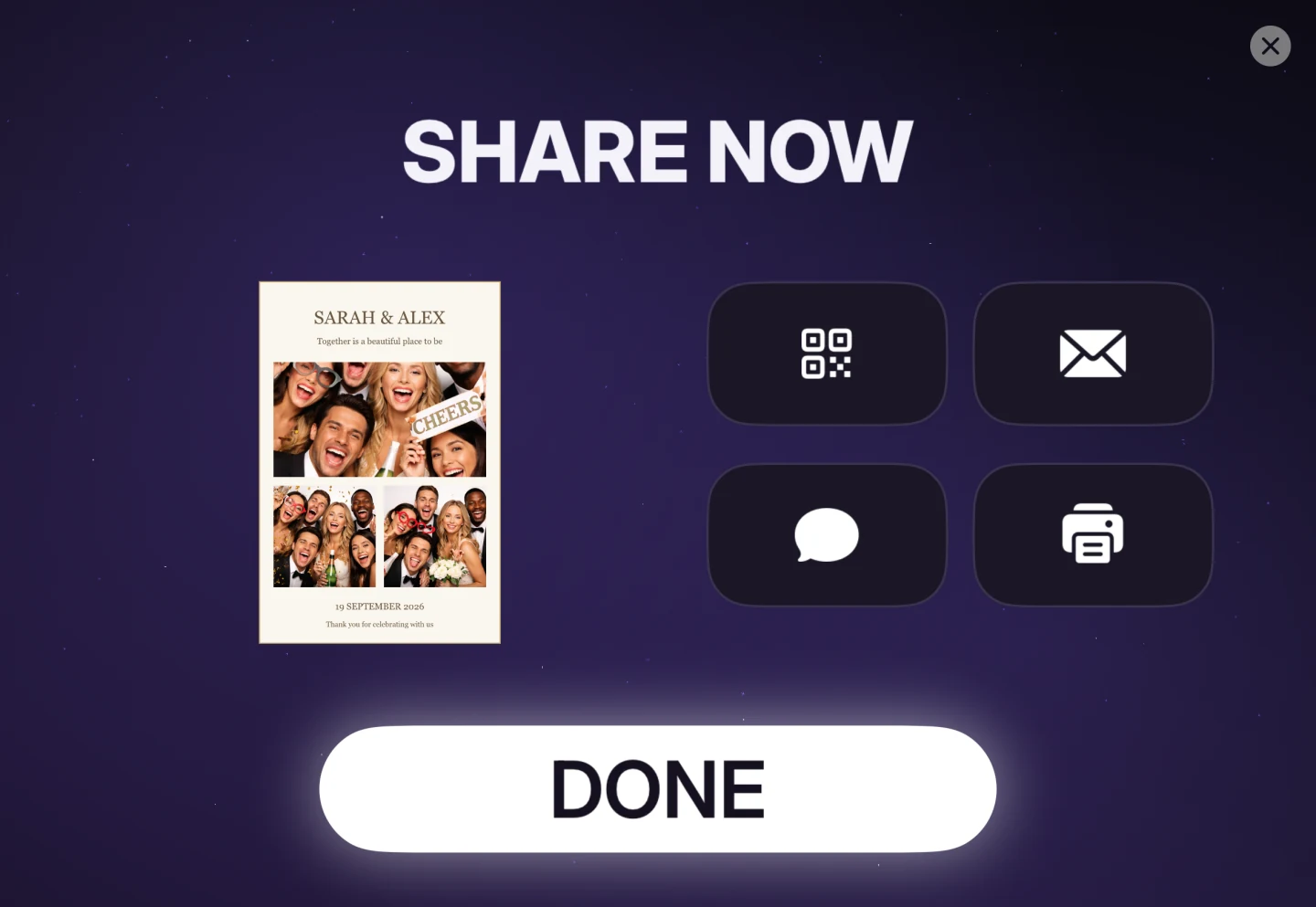
Oui, Photo Booth App est une app photobooth avec impression. Elle imprime les photos et les bandes photo des invités depuis un iPhone ou un iPad sur n’importe quelle imprimante AirPrint connectée au même Wi-Fi, sans ordinateur entre les deux. Vous pouvez laisser les invités toucher Imprimer sur l’écran de partage, ou activer Impression automatique à l’ouverture pour que chaque session s’imprime toute seule. Vérifiez ensemble l’imprimante, le réseau et la mise en page avant l’événement.
Télécharger Photo Booth App sur l’App Store
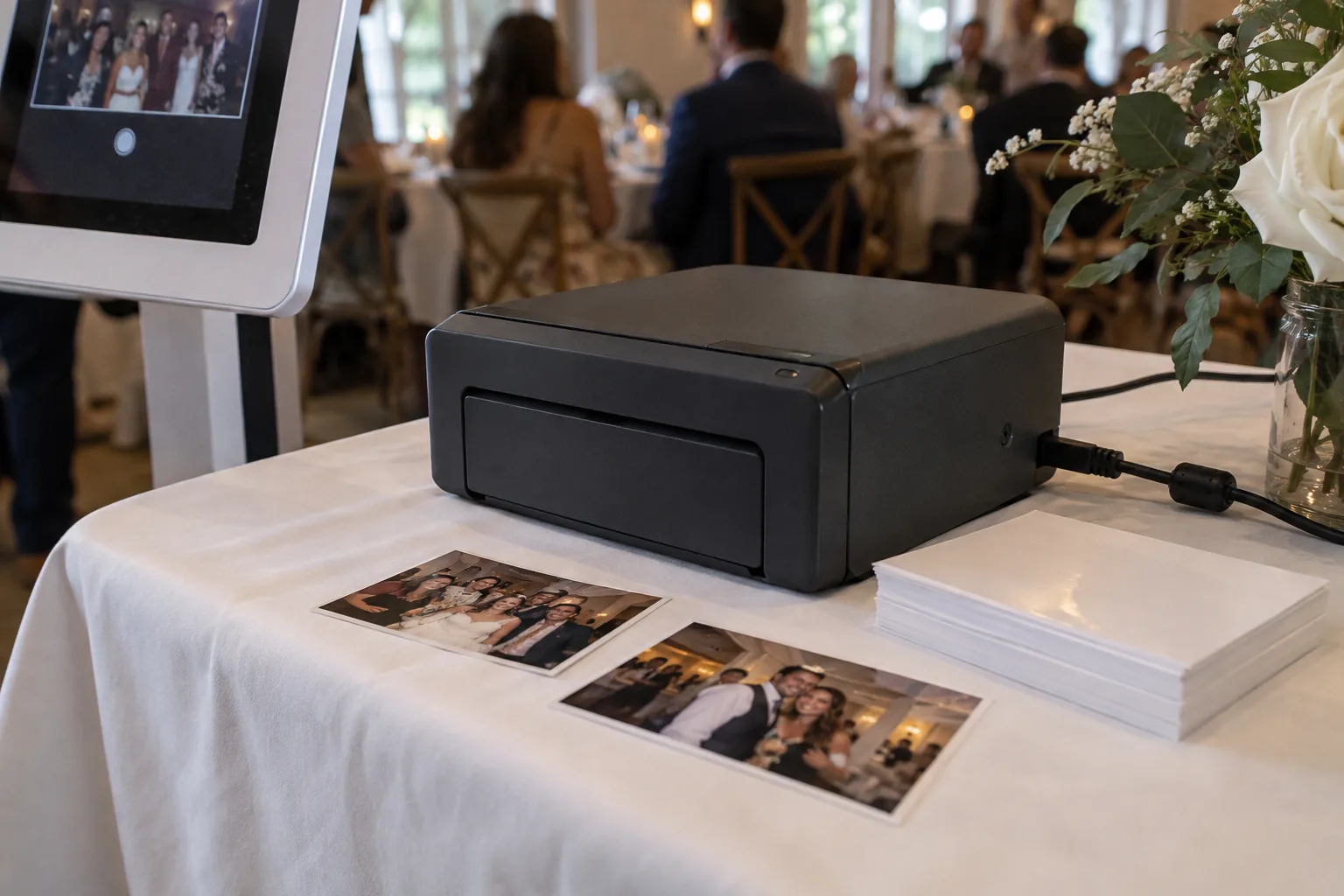
Ce qu’il vous faut
- Photo Booth App sur un iPhone ou un iPad sous iOS ou iPadOS 15 ou ultérieur.
- Une imprimante compatible AirPrint, du papier photo adapté et assez d’encre ou de consommables.
- Un Wi-Fi qui permet à l’iPhone ou à l’iPad de se connecter à l’imprimante.
- Une alimentation pour l’appareil du photobooth et pour l’imprimante, avec de la place pour que les invités récupèrent leurs tirages.
Vérifiez la compatibilité AirPrint de votre modèle exact auprès du fabricant ou dans le guide AirPrint d’Apple. Une imprimante Wi-Fi ou Bluetooth n’est pas forcément compatible AirPrint.
Vous n’avez pas encore choisi d’imprimante ? Le guide des imprimantes pour photobooth (en anglais) compare les imprimantes photo AirPrint aux imprimantes à sublimation DNP, qui ont besoin d’un serveur d’impression AirPrint.
Les paramètres d’impression dans l’app
Ouvrez les Paramètres d’impression de votre événement pour choisir l’imprimante et le fonctionnement de l’impression :
- Sélectionner l’imprimante : choisissez l’imprimante AirPrint qu’utilisera le photobooth, pour que les invités n’aient pas à en choisir une.
- Impression automatique à l’ouverture : ouvre l’impression automatiquement quand l’écran de partage apparaît, pour que chaque session s’imprime sans toucher l’écran une fois de plus.
- Deux bandes par impression : imprime deux bandes identiques sur une même feuille, à découper. Réservé aux modèles en bande 2x6.
Chaque modèle utilise un seul format d’impression. Choisissez le format de modèle qui correspond à votre papier, et consultez le guide des formats d’impression si vous hésitez.
Prenez une photo et faites un tirage de test
- Connectez l’iPhone ou l’iPad et l’imprimante au même réseau Wi-Fi.
- Vérifiez que l’imprimante est allumée et chargée avec le papier prévu.
- Créez votre événement et choisissez un modèle adapté à ce format de papier.
- Prenez une photo dans le photobooth et imprimez le résultat.
- Contrôlez le tirage : est-il dans le bon sens, et les visages et le texte tiennent-ils dans le cadre ?
- Imprimez une deuxième photo pour mesurer le temps d’impression et voir où les invités la récupéreront.
Faites ce test avec le même iPhone ou iPad, sur le même réseau, avec le même modèle et le même papier que le jour de l’événement. Un test réussi au bureau ne garantit pas que le Wi-Fi invités du lieu de réception laissera le photobooth joindre l’imprimante.
Si votre visuel utilise une mise en page en bande photo, vérifiez s’il s’imprime sur une feuille plus grande qu’il faudra découper. Ne comptez pas sur l’imprimante pour couper les bandes automatiquement. Éloignez le texte important et les visages des bords qui risquent d’être rognés.
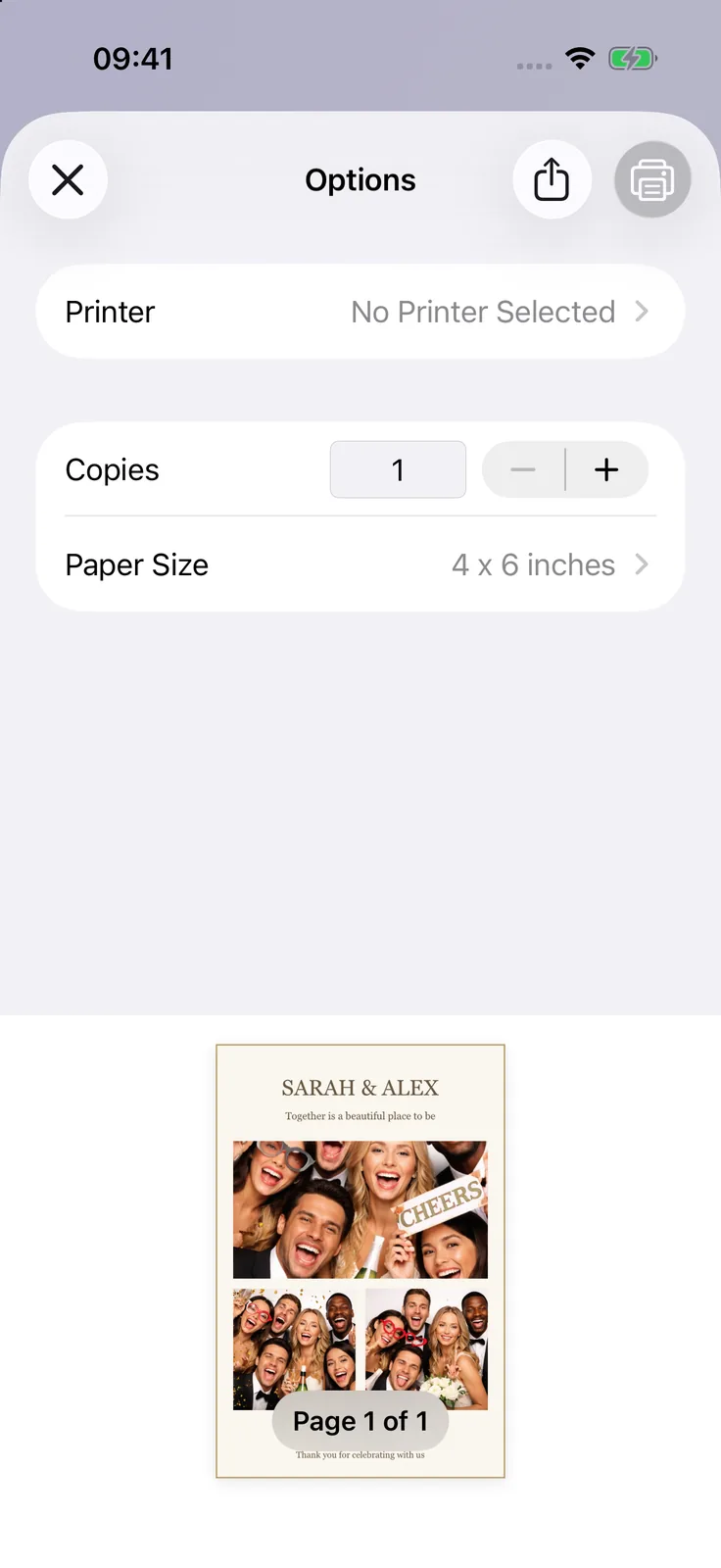
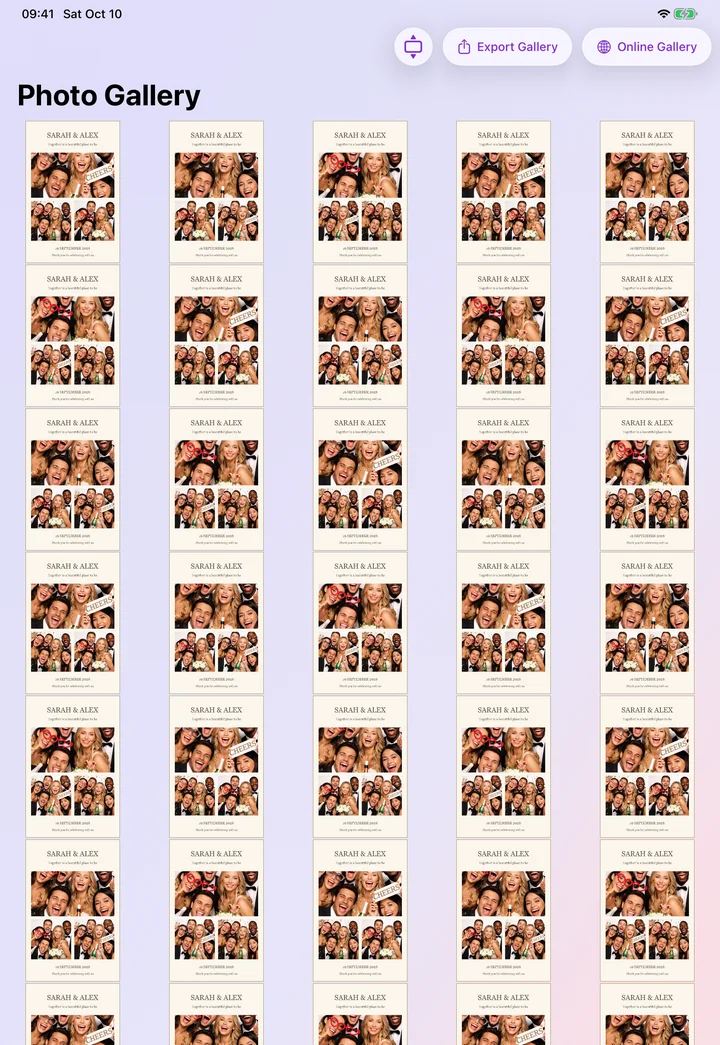
Si l’imprimante n’apparaît pas
Vérifiez d’abord que les deux appareils sont sur le même réseau et que l’imprimante a fini de démarrer. Certains réseaux Wi-Fi invités empêchent les appareils de communiquer entre eux. L’iPad peut alors ne pas trouver l’imprimante, même si les deux accèdent à Internet.
Essayez d’imprimer une photo depuis une autre app sur le même appareil. Si cela échoue aussi, vérifiez la configuration réseau de l’imprimante et ses instructions AirPrint. Si les autres apps impriment mais pas Photo Booth App, contactez l’assistance en indiquant le modèle d’imprimante, la version d’iOS, la version de l’app et ce qui se passe quand vous lancez l’impression.
Gardez le rythme pendant l’événement
Faites au moins trois sessions complètes avant l’arrivée des invités. Vous repérerez un séchage lent, une mauvaise orientation, des bordures inattendues ou une file d’attente qu’un seul test d’impression ne révèle pas. Gardez des consommables de rechange à proximité et désignez quelqu’un pour surveiller le bac de sortie pendant l’événement.
Si une impression reste bloquée, ouvrez le sélecteur d’apps d’iOS ou d’iPadOS et choisissez Centre d’impression pour la voir ou l’annuler. Ne touchez pas Imprimer plusieurs fois ; des impressions en double peuvent sortir plus tard, quand la connexion revient.
Testez aussi un autre moyen de partager les photos, pour que les invités les reçoivent même s’il n’y a plus de papier ou d’encre.
Pour le reste de l’installation du photobooth, suivez la check-list d’installation sur iPad. Pour créer une mise en page assortie, consultez le guide des modèles photobooth.

Essayez-le à votre prochain événement
Téléchargez Photo Booth App sur votre iPhone ou iPad, créez un événement et testez le parcours des invités avant leur arrivée. Votre premier événement est offert.

Manuel Escrig
Manuel est le créateur de Photo Booth App et de GoInspired LLC. Il développe l’app iPhone et iPad, le site web et les galeries d’événement. En savoir plus sur moi
 Partager sur Facebook
 Partager sur X
À lire aussi
Tous les articles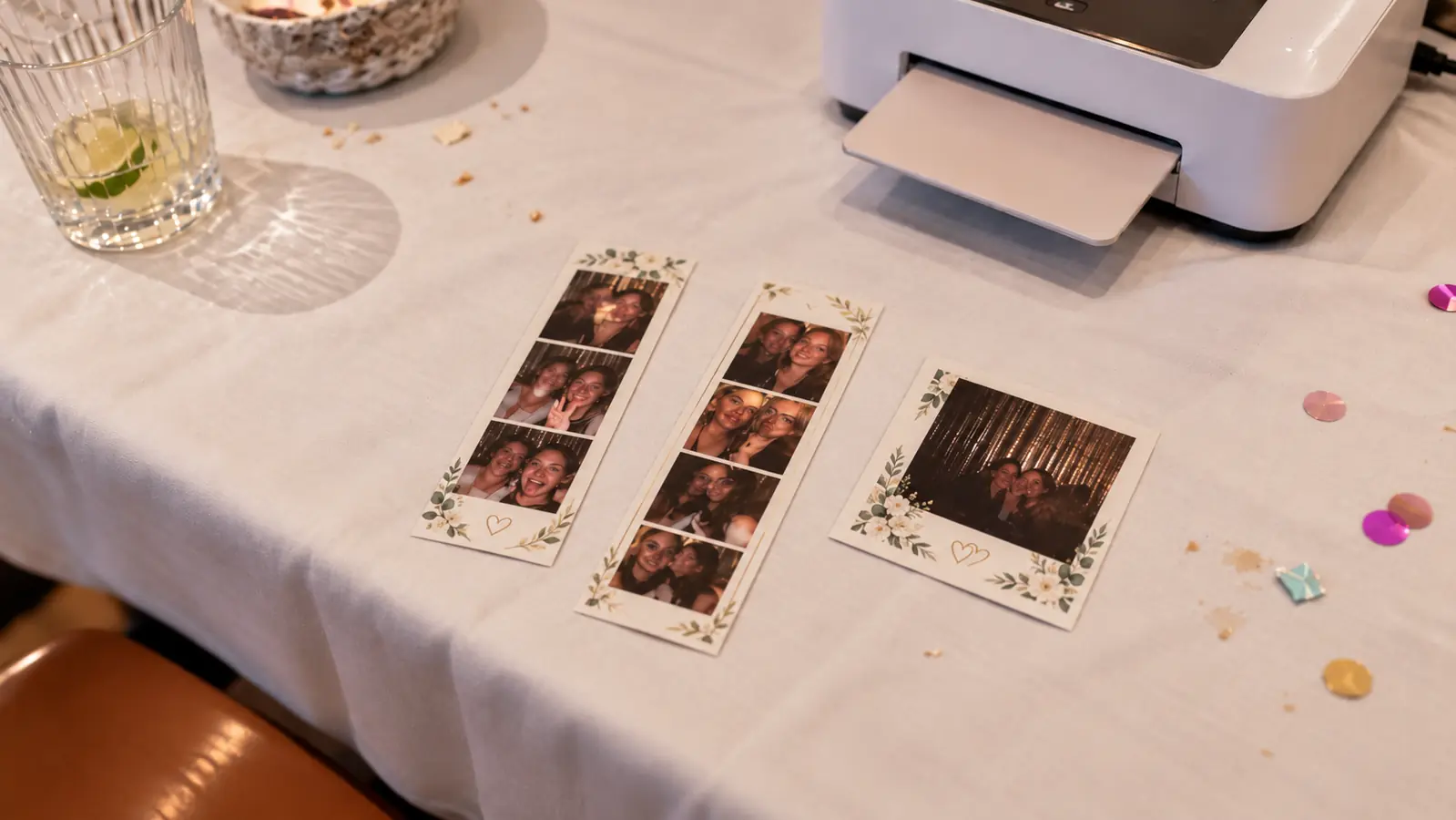
Format photobooth : 10 × 15, bandes 5 × 15 et mise en page
Quel format d’impression pour votre photobooth ? 10 × 15 ou bandes 5 × 15, modèle adapté au papier, sans visages coupés, texte minuscule ni marges blanches.

Partager les photos du photobooth : le guide de l’organisateur
Aidez vos invités à récupérer les photos du photobooth par AirDrop, Code QR, e-mail, SMS, galerie en ligne ou impression, et testez tout avant le jour J.