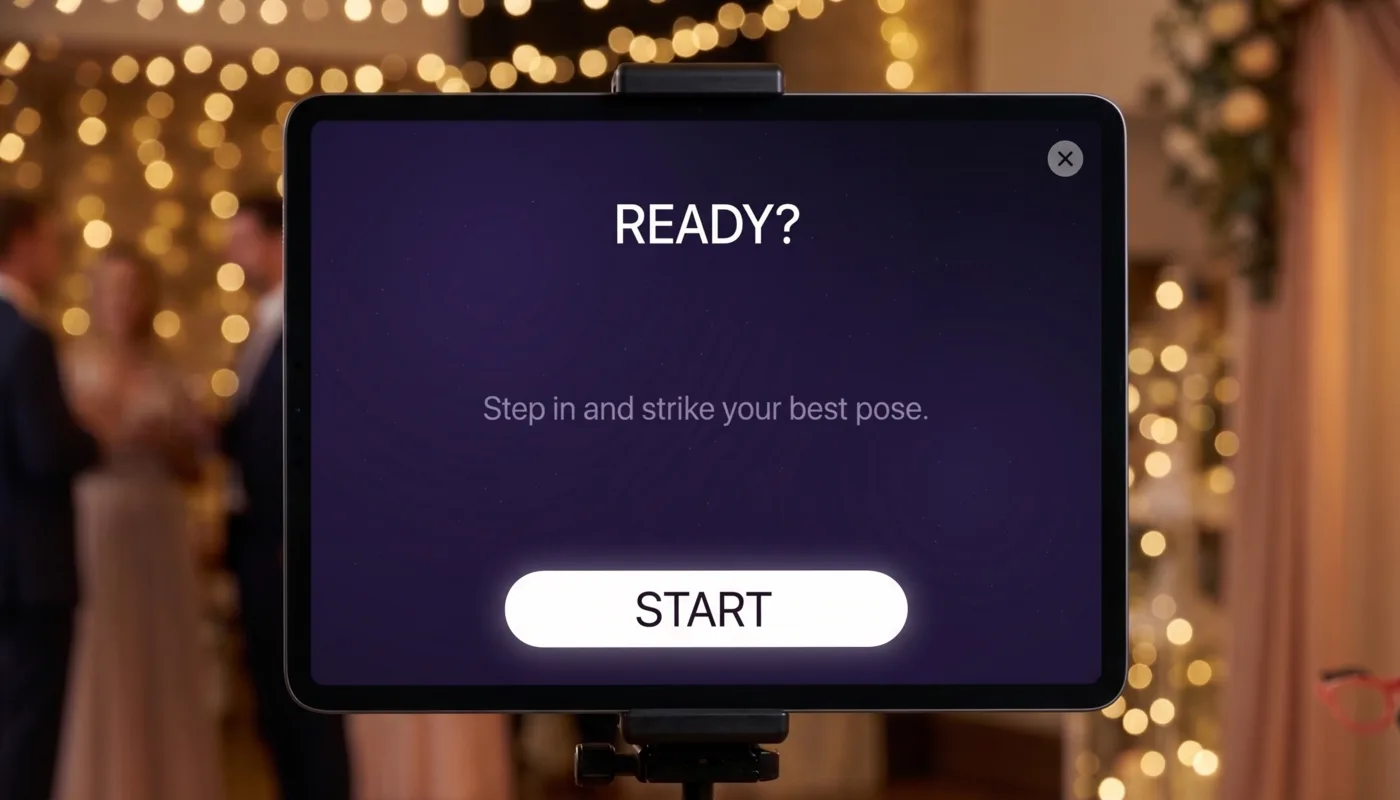
Un photobooth sur iPad doit être simple à utiliser. Les invités doivent pouvoir s’approcher, prendre une photo et retourner à la fête sans avoir besoin d’explications.
Voici l’installation que je recommande avant chaque événement avec Photo Booth App.
Pour un exemple réel, découvrez le photobooth iPad du mariage de Margo et Manuel (en anglais), avec leur installation, les photos des invités et leurs modèles fleuris.
Rassemblez le matériel
Prévoyez un iPad sous iPadOS 15 ou ultérieur, un support stable qui le tient bien, un chargeur et un câble assez long pour atteindre une prise. Vérifiez l’espace de stockage disponible avant l’événement pour que l’appareil puisse enregistrer les photos.
L’éclairage, le fond et l’imprimante sont facultatifs. Commencez par une photo de test sur place : elle vous dira s’il faut plus de lumière ou un autre fond. Si vous voulez des tirages, apportez une imprimante compatible AirPrint, ses consommables et une connexion réseau testée. Suivez la check-list d’impression avant d’acheter du matériel pour l’événement.
Choisissez le bon emplacement
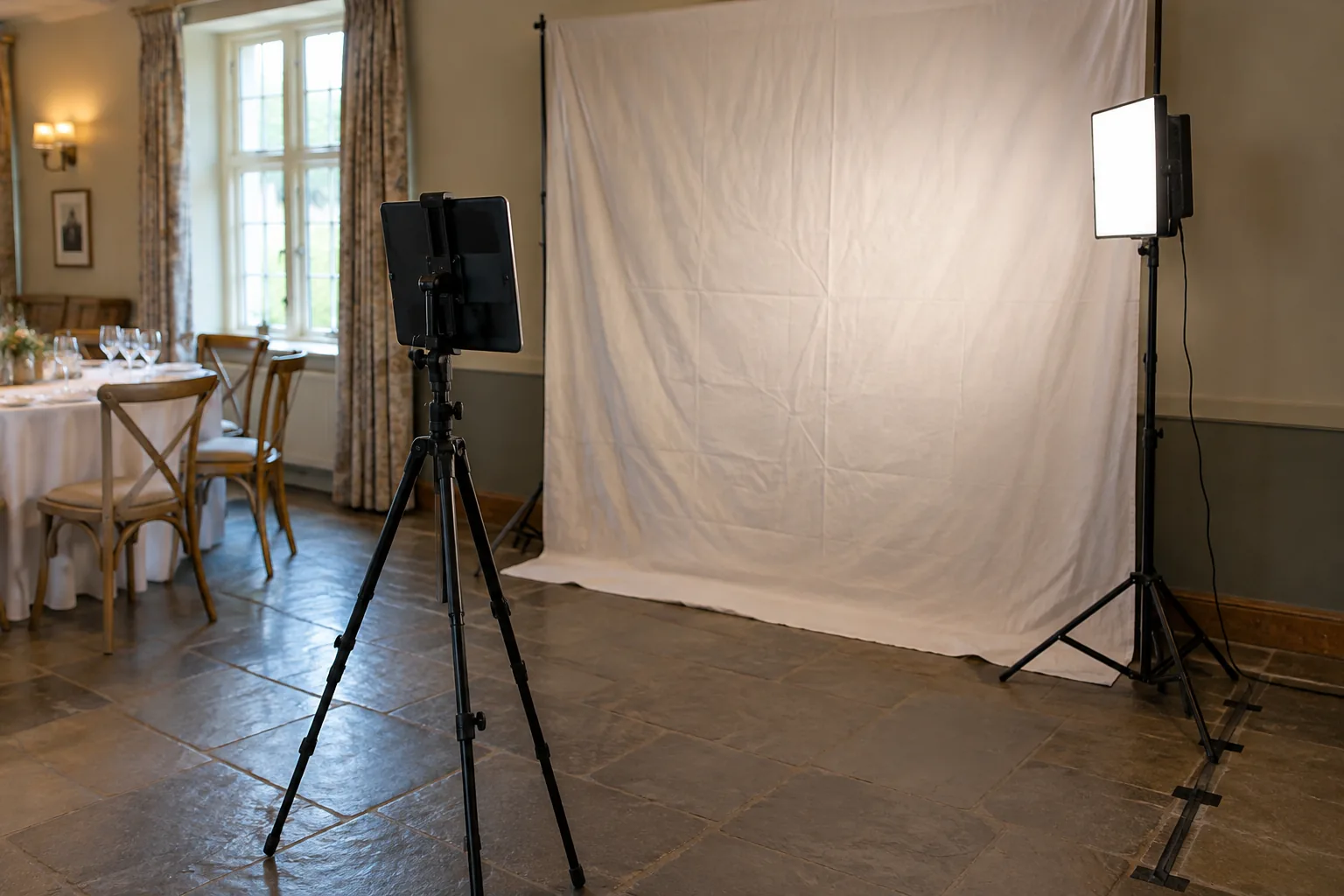
Placez l’iPad là où les gens se rassemblent naturellement, mais sans gêner la circulation. Près de l’entrée, à côté de la piste de danse ou près du livre d’or, cela fonctionne généralement bien.
Cherchez trois choses :
- Assez d’espace pour que de petits groupes tiennent ensemble
- Un fond ou un mur dégagé derrière les invités
- Une prise électrique facile d’accès
Si la salle est bondée, orientez légèrement le photobooth à l’écart du passage principal pour que la file d’attente ne gêne personne.
Gardez l’iPad branché
Un photobooth tourne pendant des heures. Commencez avec un iPad chargé à 100 %, puis laissez-le branché pendant toute la soirée.
Un long câble de charge vaut généralement mieux qu’une batterie externe. Si vous utilisez un câble, fixez-le au sol avec du ruban adhésif ou faites-le passer derrière le photobooth pour que personne ne trébuche.
Préparez l’événement dans l’app
Créez un Événement dédié, choisissez son Modèle, puis les options de prise de vue et de partage que verront les invités. Faites une photo de test pour vérifier les prénoms, la date, votre logo et la position de chaque photo. Si vous apportez votre propre visuel, suivez le guide d’import de modèles.
Réglez l’angle de la caméra pour les personnes qui utiliseront le photobooth. Faites un essai à deux ou trois, avec quelqu’un à chaque bord du cadre. Un cadrage parfait pour un visage peut couper un groupe.
Gardez l’iPad dans l’app
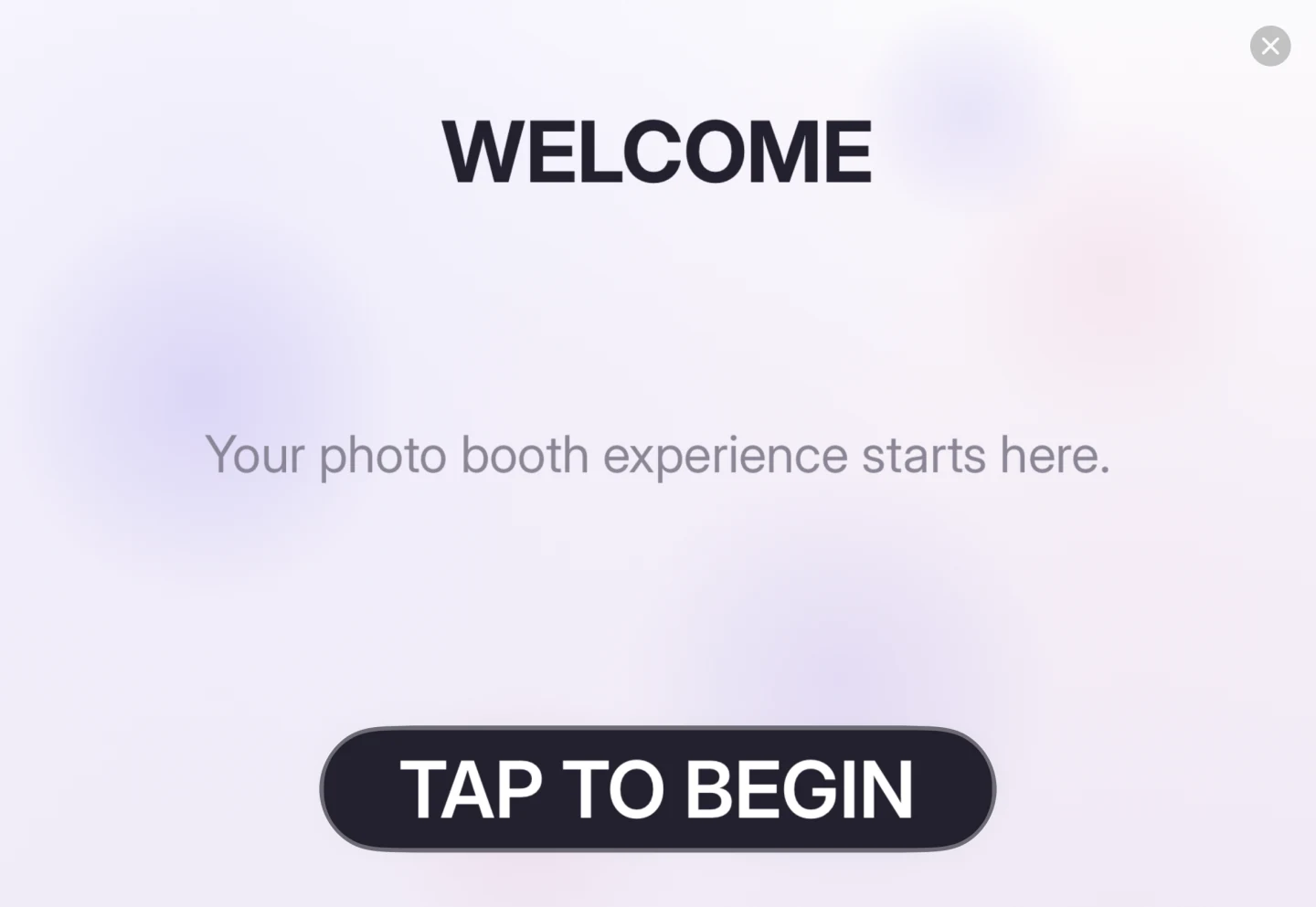
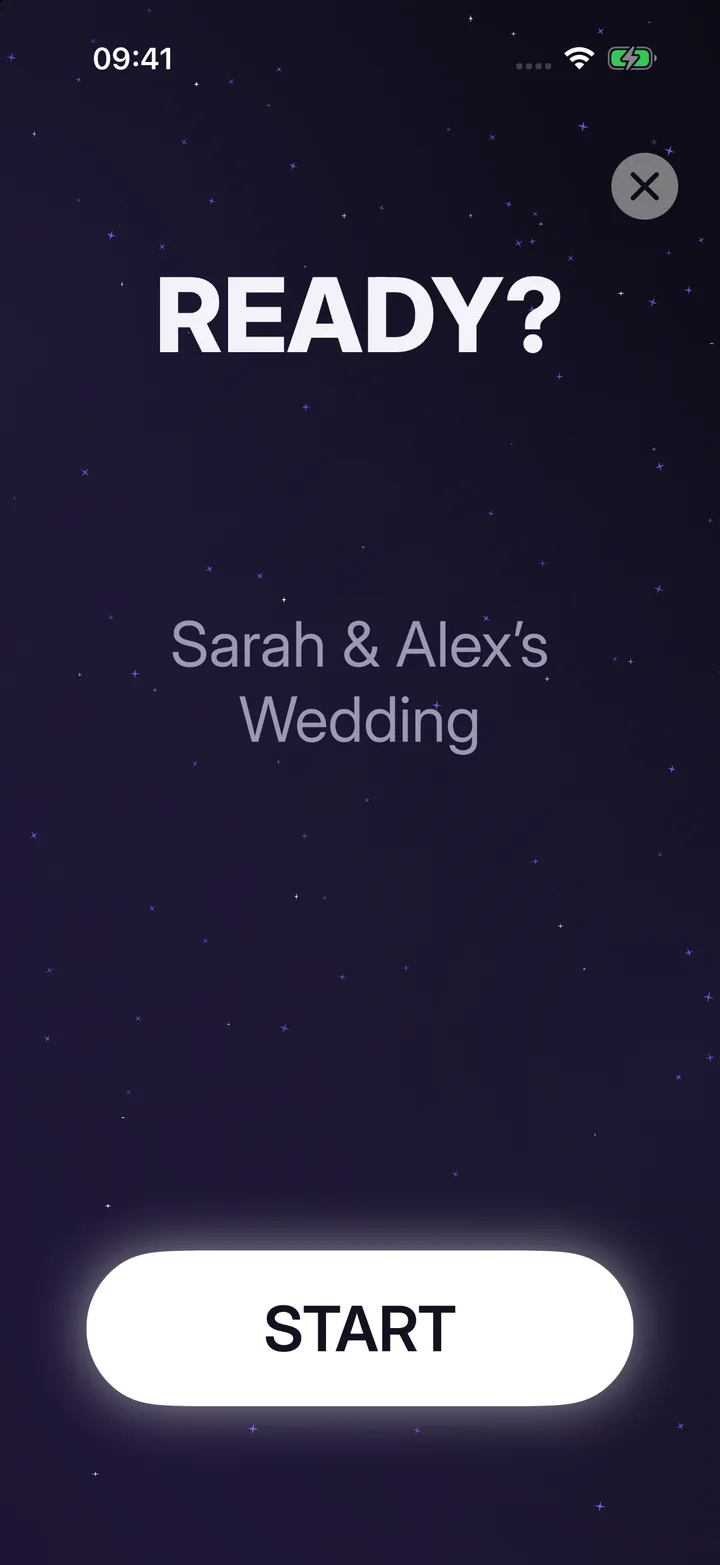
Avant l’arrivée des invités, ouvrez Photo Booth App et vérifiez que l’écran de l’événement est prêt. Activez les réglages nécessaires, testez le compte à rebours et prenez quelques photos de test.
Si les invités utilisent l’iPad seuls, activez l’Accès guidé d’iOS ou d’iPadOS. Il garde les invités dans l’app et évite qu’un geste involontaire ouvre un autre écran.
Testez la lumière tôt
Une bonne lumière compte plus que la caméra. Prenez une photo de test depuis l’endroit exact où se placeront les invités.
Si les visages sont trop sombres, rapprochez le photobooth d’une lumière plus douce ou ajoutez un petit panneau LED. Évitez de placer les invités juste devant une fenêtre lumineuse : le fond trop clair assombrit les visages.
Simplifiez le partage
Décidez comment les invités recevront leurs photos avant le début de l’événement. Si vous utilisez le partage par Code QR, testez la connexion et scannez le code avec un autre appareil.
Si Internet n’est pas fiable sur place, enregistrez les photos sur l’appareil et envoyez-les plus tard. Un photobooth doit continuer à fonctionner même quand le Wi-Fi du lieu ne suit pas.
Prévoyez un plan B
Si le partage ne fonctionne plus, continuez à prendre des photos et vérifiez qu’elles sont bien enregistrées sur l’appareil. Dites aux invités comment ils recevront leurs photos plus tard, plutôt que de laisser un Code QR qui ne marche pas. Si l’impression s’arrête, vérifiez le papier et les consommables, et proposez une autre option de partage déjà testée.
Désignez une personne qui vérifiera de temps en temps l’alimentation, le stockage et le photobooth. Les invités doivent pouvoir s’amuser sans avoir à réparer quoi que ce soit.
Faites une dernière répétition
Dix minutes avant le début, testez le photobooth du début à la fin :
- Ouvrez l’écran du photobooth.
- Prenez une photo de test.
- Vérifiez que la photo est bien enregistrée.
- Contrôlez la galerie ou le parcours de partage.
- Assurez-vous que l’iPad est en charge.
Une fois que tout fonctionne, demandez à quelqu’un qui n’a pas participé à l’installation d’essayer une session sans votre aide. Son premier essai est un bon test des écrans invités et des instructions.
Astuce bonus : un livre d’or photo
Placez un livre d’or à côté du photobooth, avec des stylos et du ruban adhésif ou des pastilles de colle. Invitez chacun à coller une photo et à laisser un petit mot. Après l’événement, vous aurez les photos et les messages réunis au même endroit.
Si vous imprimez, prévoyez deux exemplaires : un pour le livre et un que les invités emportent. Apportez assez de papier et d’encre, et testez l’imprimante avant l’arrivée des invités. Le guide d’impression pour photobooth explique l’installation.
Ajoutez une petite affiche « Prenez une photo, laissez un message ». Cela fonctionne pour un mariage, un anniversaire ou toute autre fête. Sans imprimante, les invités peuvent quand même écrire un mot dans le livre pendant que vous gardez les photos dans la galerie de l’événement.
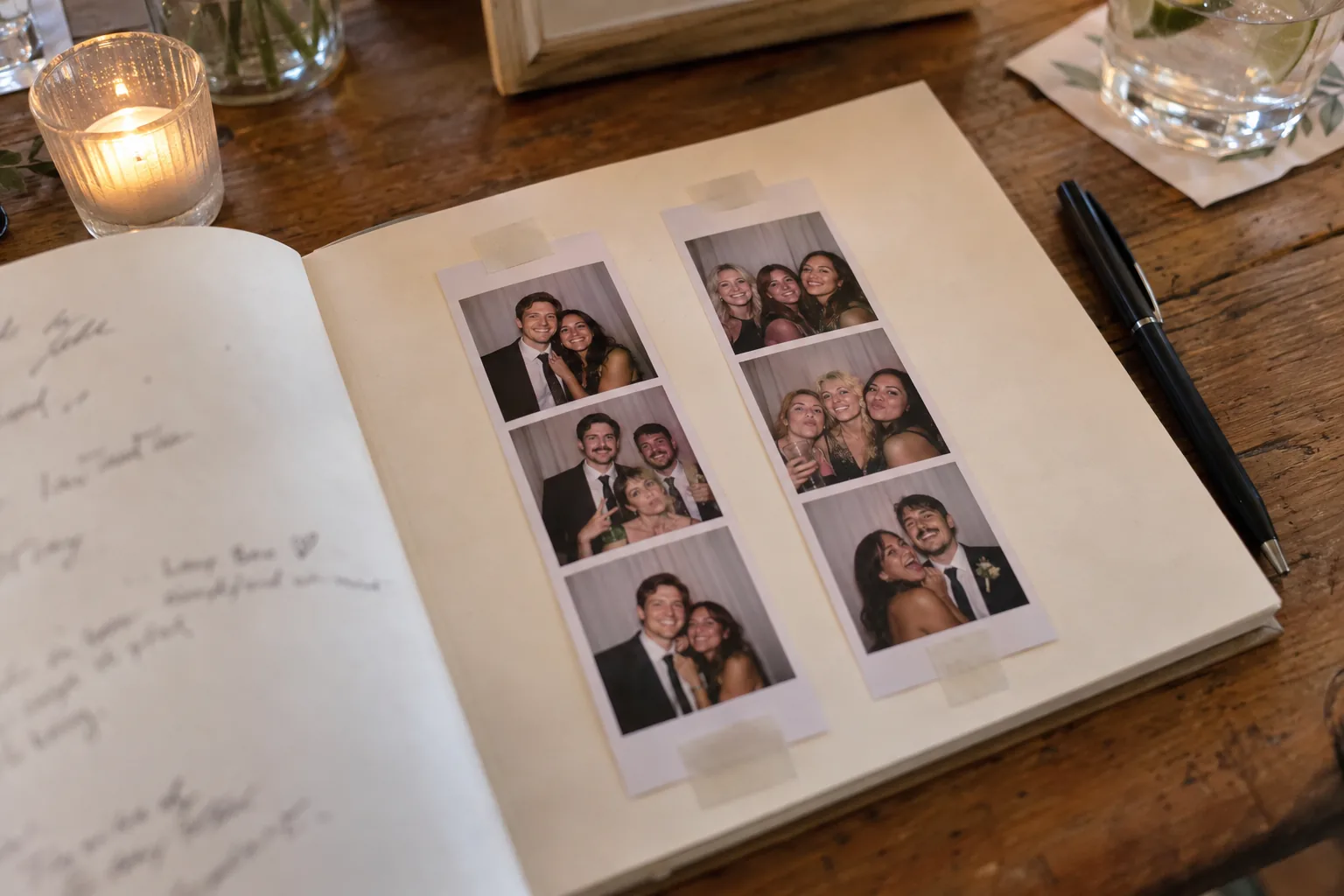
La meilleure installation n’est pas compliquée. Commencez par un support stable, une bonne lumière, une prise et un test complet avant l’arrivée des invités.
Téléchargez Photo Booth App et faites la répétition sur votre propre appareil avant l’événement. L’app se télécharge gratuitement. Voyez ce qui est gratuit et ce qui nécessite Premium.
Si vous essayez Photo Booth App lors d’un événement, j’aimerais beaucoup savoir ce qui a bien marché et ce qui pourrait être amélioré. Vos retours m’aident à améliorer l’app.
Merci de votre lecture. 📸
Manuel Escrig

Manuel Escrig
Manuel est le créateur de Photo Booth App et de GoInspired LLC. Il développe l’app iPhone et iPad, le site web et les galeries d’événement. En savoir plus sur moi
 Partager sur Facebook
 Partager sur X
À lire aussi
Tous les articles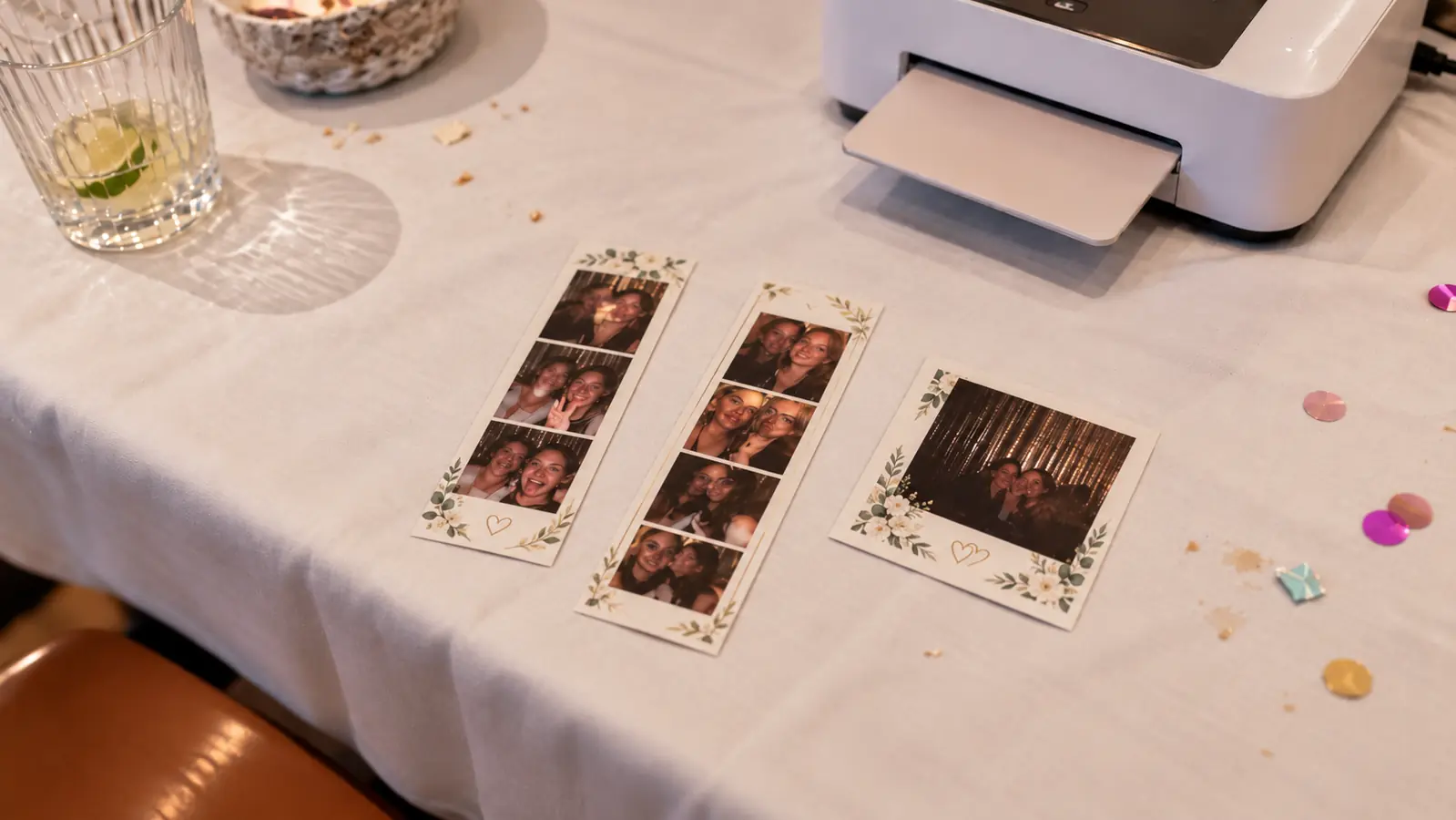
Format photobooth : 10 × 15, bandes 5 × 15 et mise en page
Quel format d’impression pour votre photobooth ? 10 × 15 ou bandes 5 × 15, modèle adapté au papier, sans visages coupés, texte minuscule ni marges blanches.
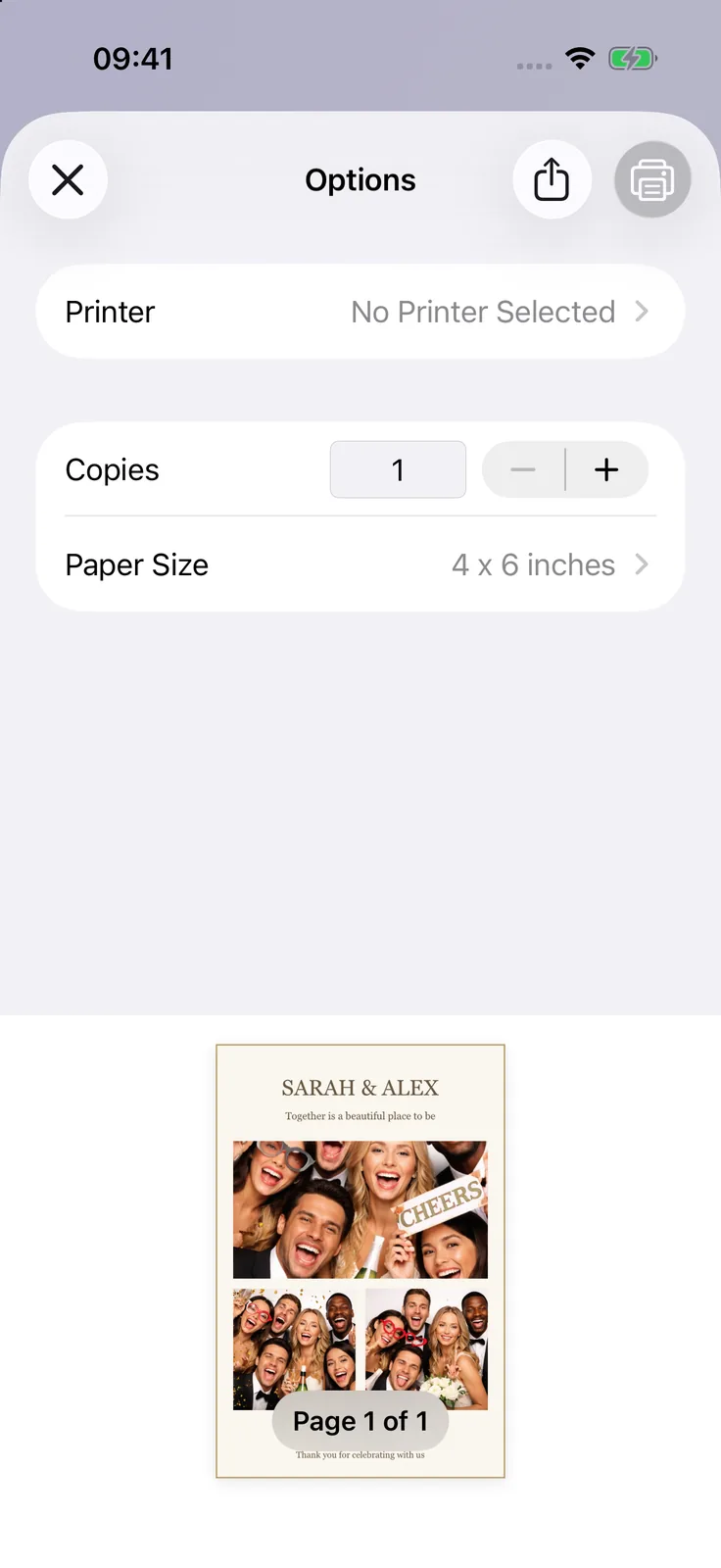
Photobooth avec impression : AirPrint sur iPad et iPhone
Photo Booth App imprime les photos des invités depuis un iPad ou iPhone via AirPrint. Installez l’imprimante, adaptez le papier au modèle et testez un tirage.