Photos et GIF
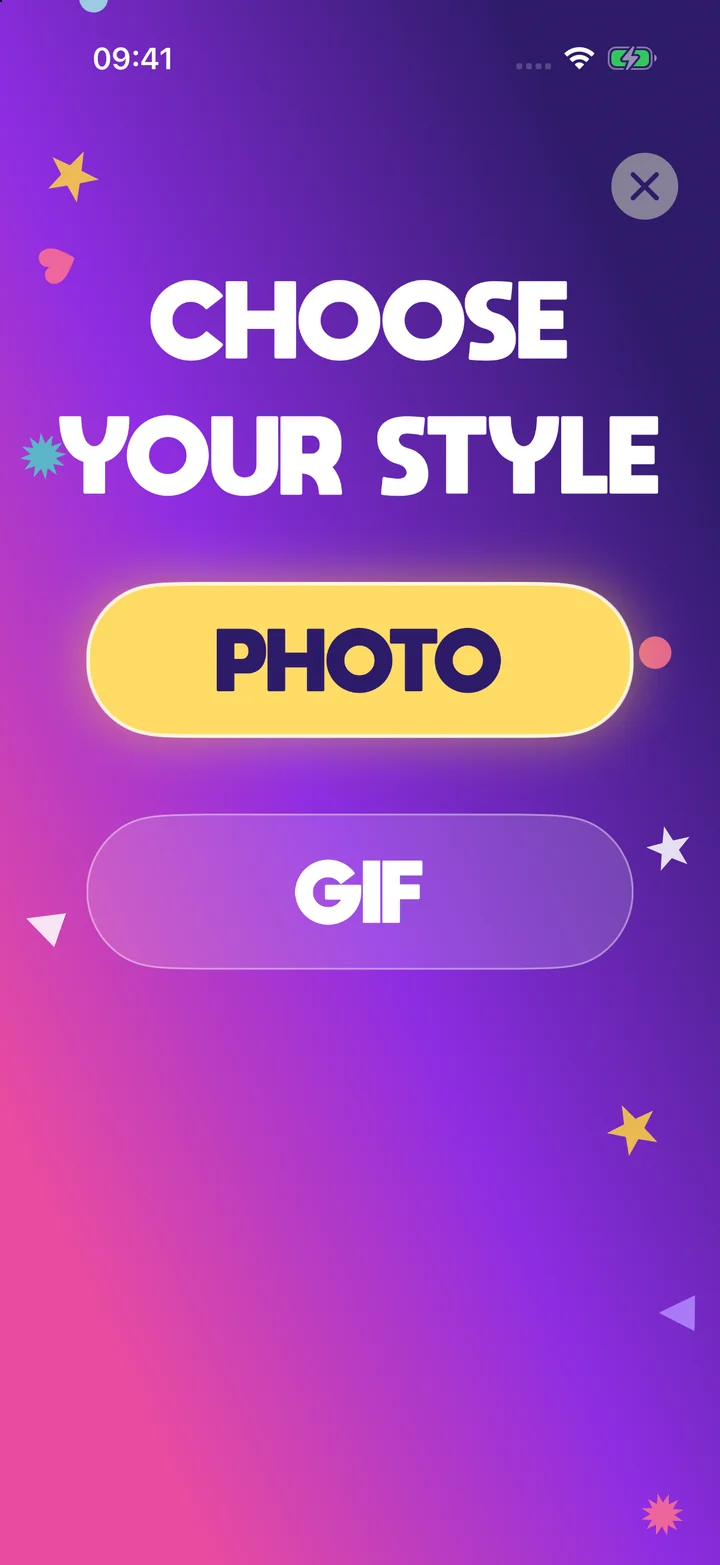
Choisissez si les invités peuvent prendre des photos ou des GIF. Les photos conviennent bien aux bandes et aux mises en page imprimées. Les GIF transforment quelques instants en une courte boucle. L’écran présenté ici propose Photo et GIF.
Essayez chaque option avant l’événement. Vérifiez le compte à rebours, les photos ou le GIF obtenus et la façon dont les invités les recevront.
Comment ça marche
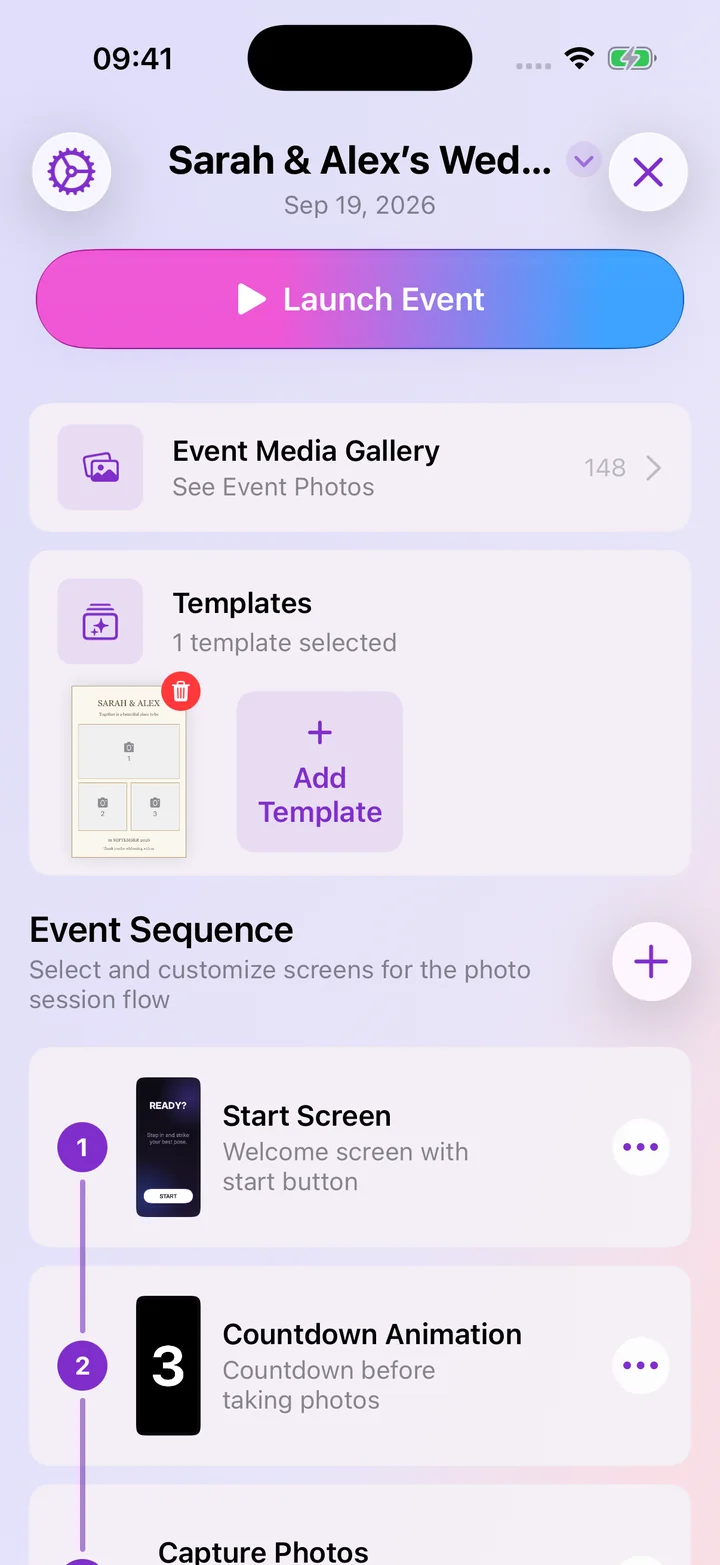
- Ouvrez votre événement et choisissez un modèle pour la mise en page.
- Pour laisser le choix aux invités, ajoutez un écran Type de capture à la séquence. Ils choisissent alors Photo ou GIF avant le compte à rebours.
- Lancez l’événement et faites une photo et un GIF de test. Chaque compte à rebours affiche 3, 2, 1 avant que l’app ne prenne la photo.
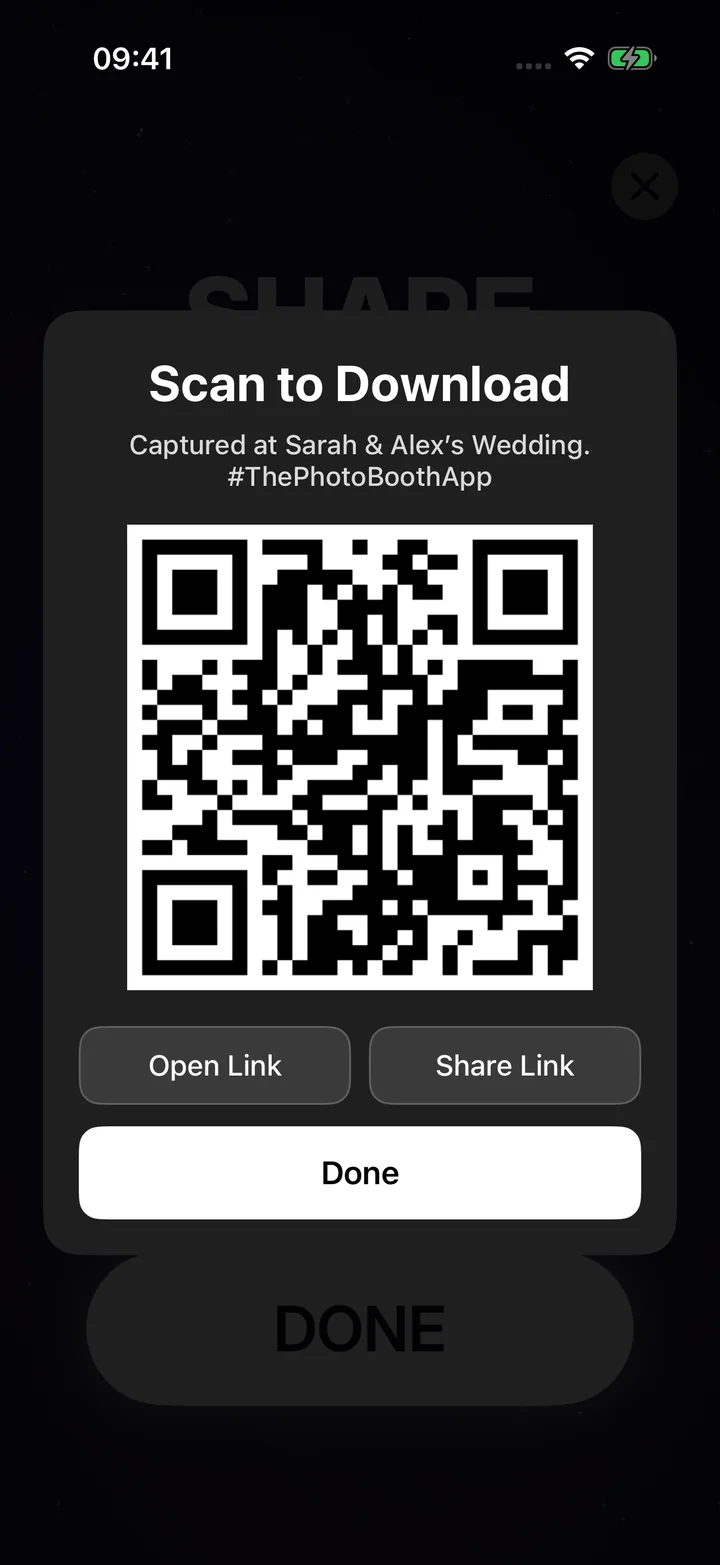
- Vérifiez la mise en page finale sur l’écran de partage, où les invités peuvent aussi reprendre leurs photos.
Questions fréquentes
Que produit l’option GIF ?
Si les invités choisissent GIF (écran Type de capture), l’app enregistre un court clip animé habillé de votre mise en page, à partager ou à enregistrer.
Les invités peuvent-ils prendre des photos sans toucher l’écran ?
Oui. Associez une télécommande Bluetooth pour appareil photo ou utilisez les boutons de volume de l’appareil. Chaque pression déclenche l’action principale de l’écran affiché : les invités peuvent lancer une session et prendre des photos sans toucher l’écran.
Les photos sont-elles enregistrées sur l’appareil ?
Par défaut, les nouveaux événements enregistrent la mise en page finale et chaque photo dans votre album. Désactivable dans les Paramètres de sauvegarde.
Le photobooth fonctionne-t-il en mode paysage ?
Oui. Quand l’appareil est tenu en mode paysage, l’aperçu en direct reste droit et le photobooth prend des photos en paysage.