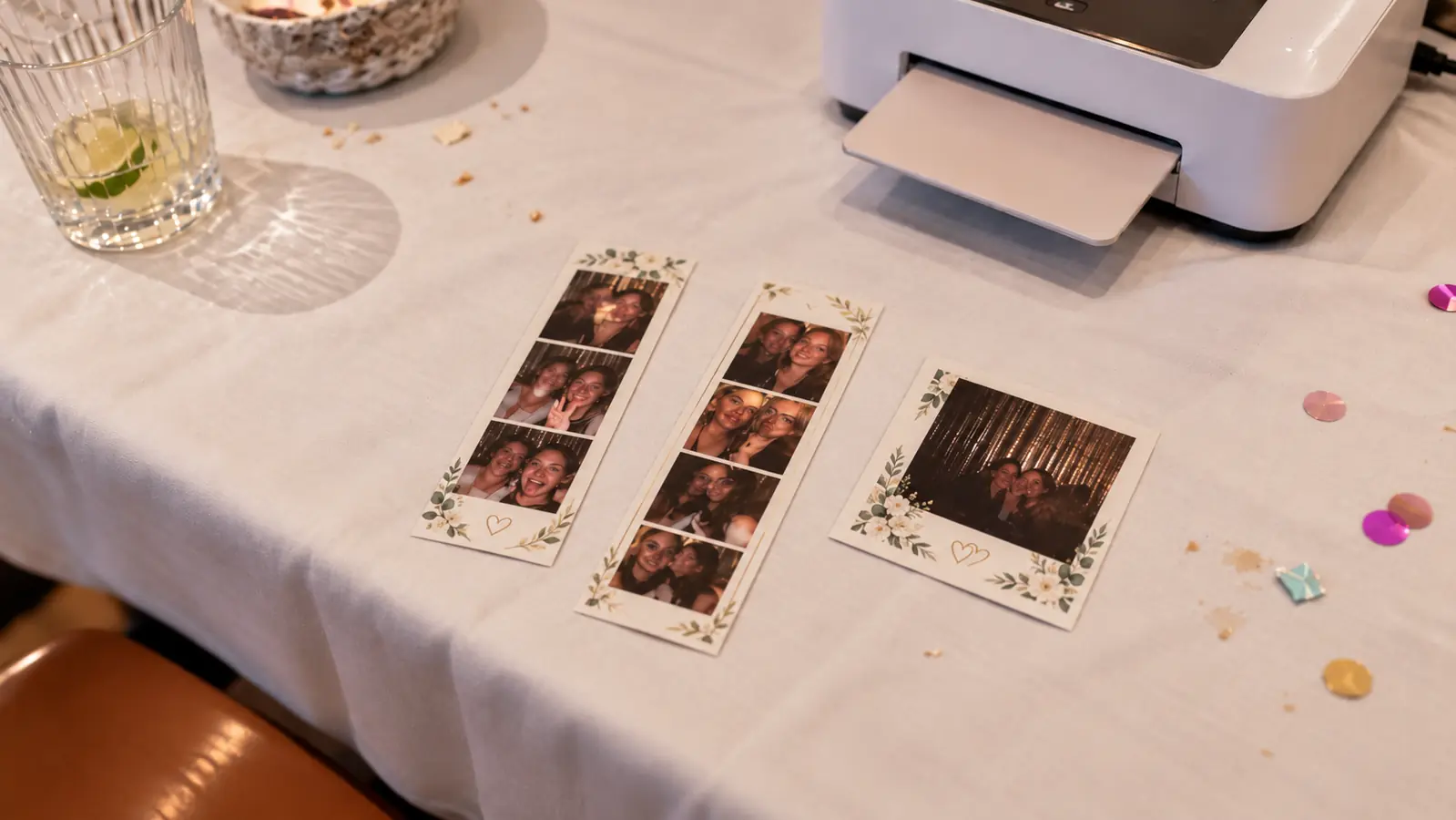
Le format d’impression le plus courant pour un photobooth est le 10 × 15 cm (4 × 6 pouces). Vous pouvez utiliser toute la feuille pour une seule carte photo, ou placer deux bandes de 5 × 15 cm (2 × 6 pouces) côte à côte et les découper ensuite. Le bon choix dépend de l’expérience que vous voulez offrir, du papier accepté par l’imprimante et de la présence ou non de quelqu’un pour découper les bandes pendant l’événement.
Les formats en un coup d’œil
| Format d’impression | Idéal pour | À vérifier |
|---|---|---|
| Carte photo 10 × 15 | Photos de groupe, cartes aux couleurs de l’événement, photos plus grandes | Orientation, marges et place pour les prénoms ou un logo |
| Deux bandes 5 × 15 sur papier 10 × 15 | Mariages, livre d’or, look photomaton classique | Méthode de découpe et espace de sécurité entre les bandes |
| Tirage carré | Mises en page style réseaux sociaux et modèles compacts | Compatibilité exacte de l’imprimante et du papier |
| 100 % numérique | Files d’attente rapides et événements sans imprimante | Internet sur place, parcours par Code QR et envoi plus tard dans une galerie |
Le 10 × 15 pour l’impression la plus simple
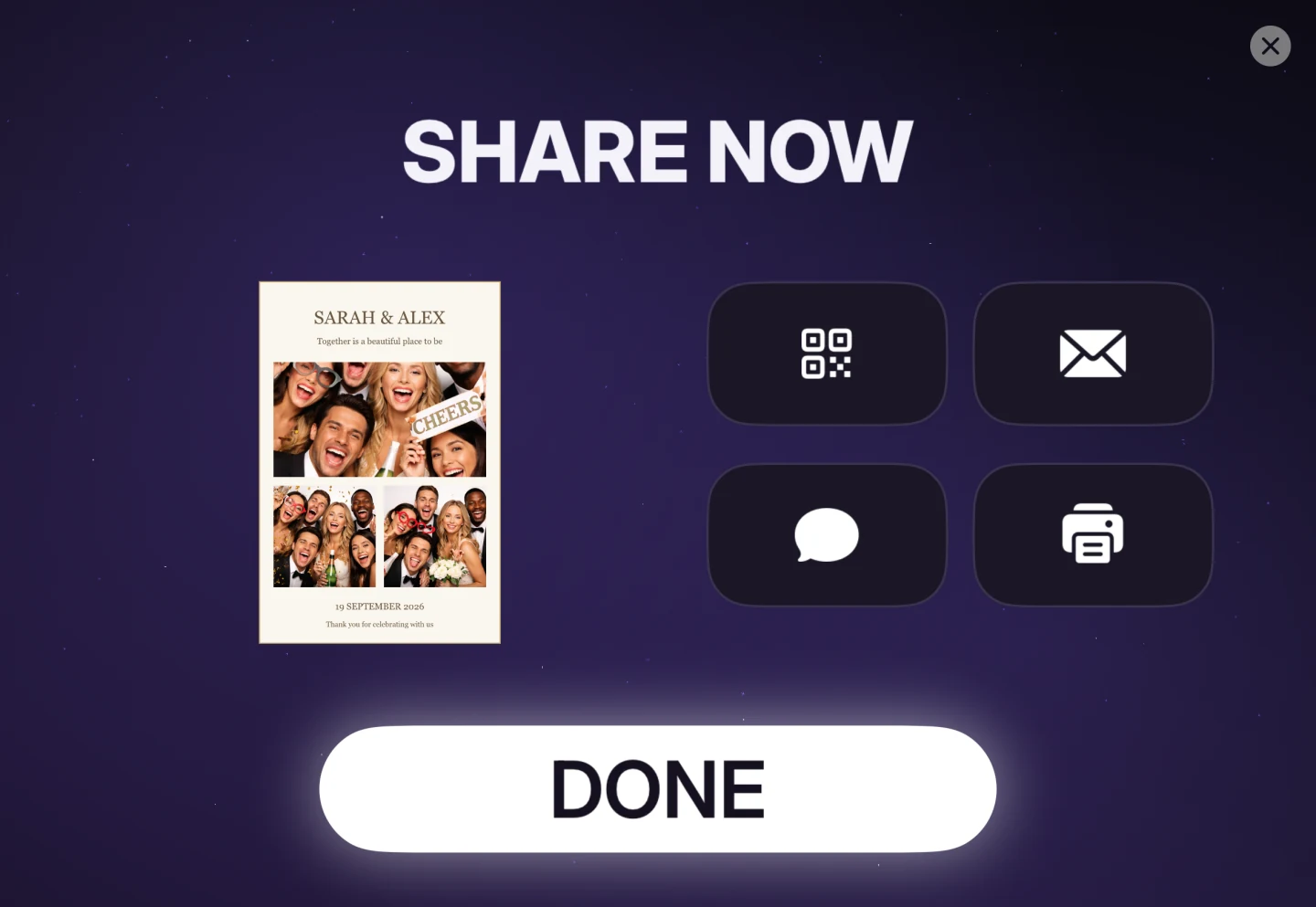
Une sortie unique en 10 × 15 est simple : une session au photobooth donne une carte finie. Il reste plus de place pour les groupes et le texte est plus facile à lire. Le format paysage convient aux groupes plus larges ; le portrait va bien avec des photos empilées ou un modèle plus haut.
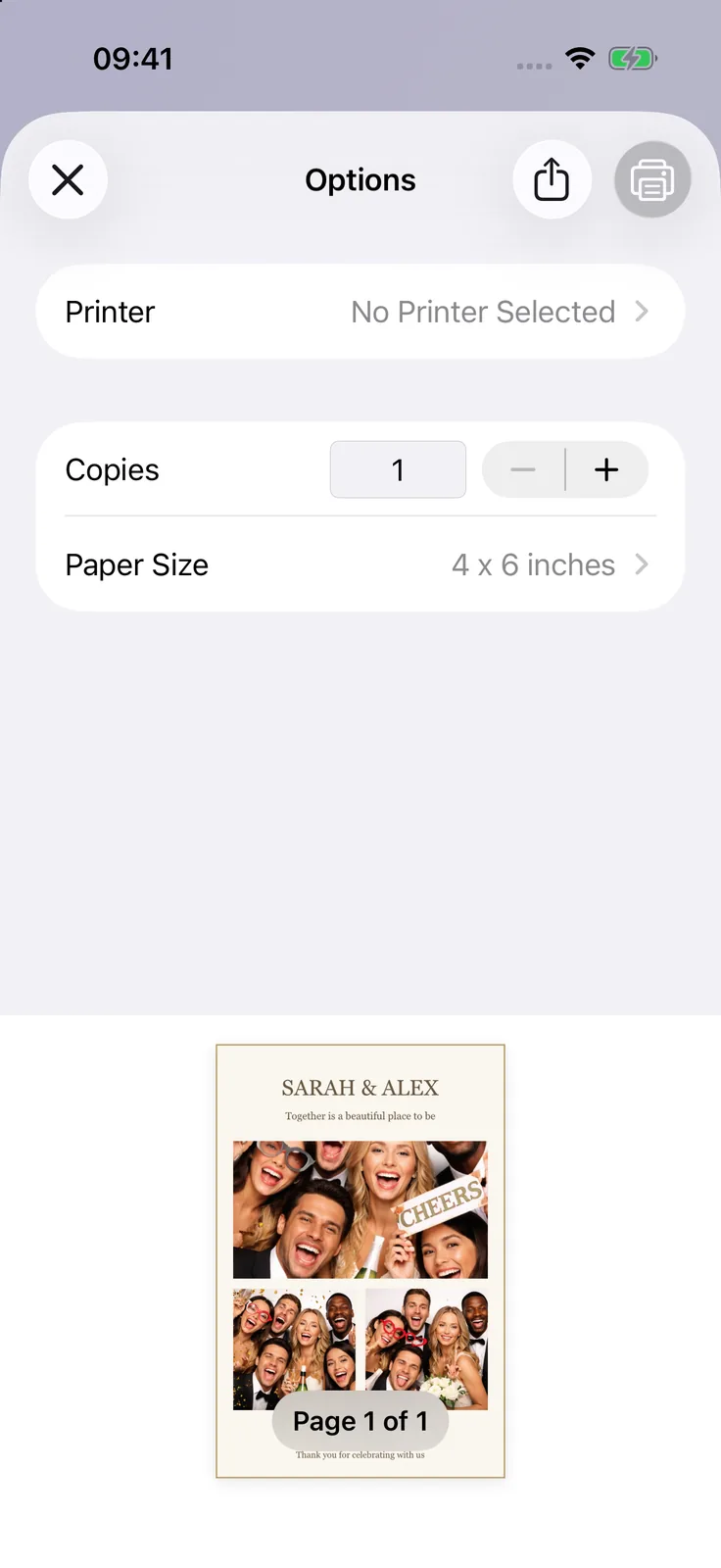
L’aperçu de l’app est un repère, mais chaque imprimante gère les bords à sa façon. Certaines impriment bord à bord, d’autres laissent une marge ou agrandissent légèrement l’image. Placez les éléments importants dans une zone de sécurité plutôt que contre le bord.
Les bandes 5 × 15 pour le look photomaton classique
Deux bandes 5 × 15 tiennent côte à côte sur une feuille 10 × 15. Un couple repart ainsi avec deux copies identiques, ou une bande va dans le livre d’or pendant que l’autre part avec l’invité.
La vraie limite, c’est la découpe. Choisir une mise en page en bandes ne fait pas découper la feuille par une imprimante photo classique. Certaines imprimantes pour l’événementiel savent découper ; sinon, prévoyez un massicot et une personne capable de suivre le rythme de la file. Ne demandez jamais aux invités de manipuler une lame.
Accordez l’orientation du modèle au papier
Choisissez portrait ou paysage avant de créer votre modèle. Une rotation au moment de l’impression peut donner un tirage de travers, des marges en trop ou une image mise à l’échelle autrement que dans l’aperçu.
Dans Photo Booth App, choisissez un Modèle adapté au tirage voulu, ajoutez vos prénoms, la date ou votre logo, puis prenez une vraie photo de test. Jugez le tirage final plutôt que le modèle vide : les visages et les vêtements occupent souvent un espace qui semblait libre dans l’éditeur.
Gardez une zone de sécurité autour de l’essentiel
Les imprimantes peuvent rogner un peu l’image pour remplir la feuille. Éloignez du bord les visages, les cadres fins, les codes QR, les prénoms, les dates et les logos. Laissez plus d’espace au centre si deux bandes doivent être séparées.
Choisissez un texte assez grand pour être lu dans une salle peu éclairée. Une ligne qui paraît correcte sur l’écran d’un iPad peut devenir minuscule sur une bande de 5 cm de large. Imprimez-la à taille réelle et demandez à quelqu’un de la lire à bout de bras.
Testez toute la chaîne d’impression
- Chargez exactement le papier et les consommables prévus pour l’événement.
- Connectez l’iPhone ou l’iPad et l’imprimante AirPrint au même réseau Wi-Fi.
- Prenez une photo au photobooth avec deux ou trois personnes sur les bords du cadre.
- Ouvrez l’aperçu d’impression et vérifiez le format de papier et l’orientation.
- Imprimez trois sessions, pas une seule.
- Vérifiez le cadrage, les couleurs, le temps de séchage, l’ordre de sortie et le temps par invité.
- Si vous utilisez des bandes, découpez une feuille et vérifiez l’espace au centre.
Suivez le guide complet photobooth avec imprimante AirPrint pour le réseau et le dépannage. Apple tient aussi à jour la liste des appareils compatibles AirPrint.
Organisez la file selon la vitesse d’impression
Imprimer prend plus de temps que prendre une photo. Si chaque groupe demande plusieurs copies, l’imprimante devient le goulot d’étranglement. Fixez un nombre de copies raisonnable par défaut et placez le point de retrait à côté du photobooth plutôt que devant l’objectif.
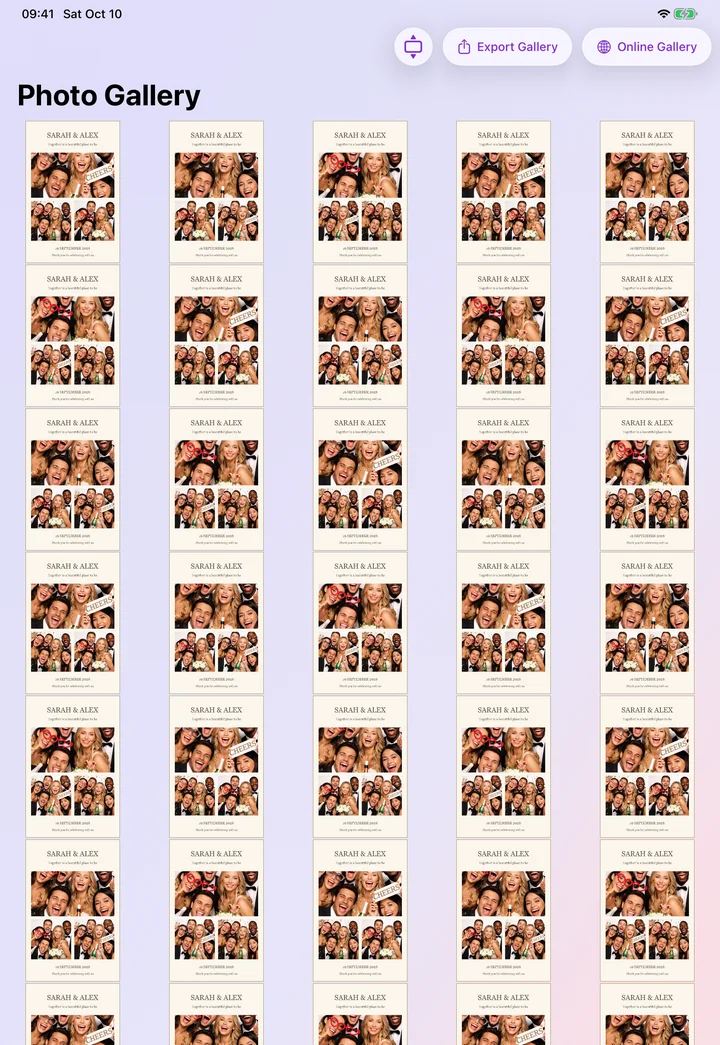
Gardez le partage par Code QR ou par galerie disponible. Le numérique offre une autre solution aux invités quand la file d’impression s’allonge, et le photobooth reste utile si le papier ou l’encre viennent à manquer.
Merci de votre lecture. J’espère que ces conseils vous aideront à préparer des tirages que vos invités seront ravis d’emporter.
Manuel
Questions fréquentes
Quel est le format standard d’un tirage photobooth ?
Le 10 × 15 cm (4 × 6 pouces) est le format de papier le plus courant. Il peut servir pour une carte photo pleine page ou pour deux bandes 5 × 15 placées côte à côte.
Mon imprimante va-t-elle découper les bandes 5 × 15 automatiquement ?
Seulement si cette imprimante précise et sa configuration savent découper. Beaucoup d’imprimantes AirPrint grand public sortent une feuille 10 × 15 entière, à découper séparément.
Pour un photobooth de mariage, bandes ou cartes pleine page ?
Choisissez les bandes pour le look photomaton classique ou pour un livre d’or. Choisissez une carte 10 × 15 pleine page si les photos de groupe, des images plus grandes ou un visuel lisible aux couleurs de l’événement comptent davantage.
Pourquoi l’imprimante coupe-t-elle le bord de mon modèle ?
L’impression sans marge agrandit souvent légèrement l’image pour éviter les bords blancs. Rapprochez les éléments importants du centre et vérifiez le résultat avec les vrais réglages de l’imprimante.
Choisissez le format que votre imprimante peut produire de façon fiable. Un modèle 10 × 15 simple et testé vaut mieux qu’un parcours en bandes sophistiqué qui ralentit dès l’arrivée des invités.
Essayez-le à votre prochain événement
Téléchargez Photo Booth App sur votre iPhone ou iPad, créez un événement et testez le parcours des invités avant leur arrivée. Votre premier événement est offert.

Manuel Escrig
Manuel est le créateur de Photo Booth App et de GoInspired LLC. Il développe l’app iPhone et iPad, le site web et les galeries d’événement. En savoir plus sur moi
 Partager sur Facebook
 Partager sur X
À lire aussi
Tous les articlesPhotobooth avec impression : AirPrint sur iPad et iPhone
Photo Booth App imprime les photos des invités depuis un iPad ou iPhone via AirPrint. Installez l’imprimante, adaptez le papier au modèle et testez un tirage.

Partager les photos du photobooth : le guide de l’organisateur
Aidez vos invités à récupérer les photos du photobooth par AirDrop, Code QR, e-mail, SMS, galerie en ligne ou impression, et testez tout avant le jour J.